Partager l'album
Inviter un proche
Un album se partage avec ses proches : chacun peut ajouter des photos, les dater, nommer les personnes et raconter ses souvenirs.
- Ouvrez le menu de l'album : la petite flèche ▾ à côté de « Album », en haut.
- Appuyez sur « Mes albums et invitations », puis sur « Membres et invitations ».
- Dans « Inviter », écrivez pour qui est le code si vous voulez (« Pour Tante Jeanne »), puis appuyez sur « Créer un code ».
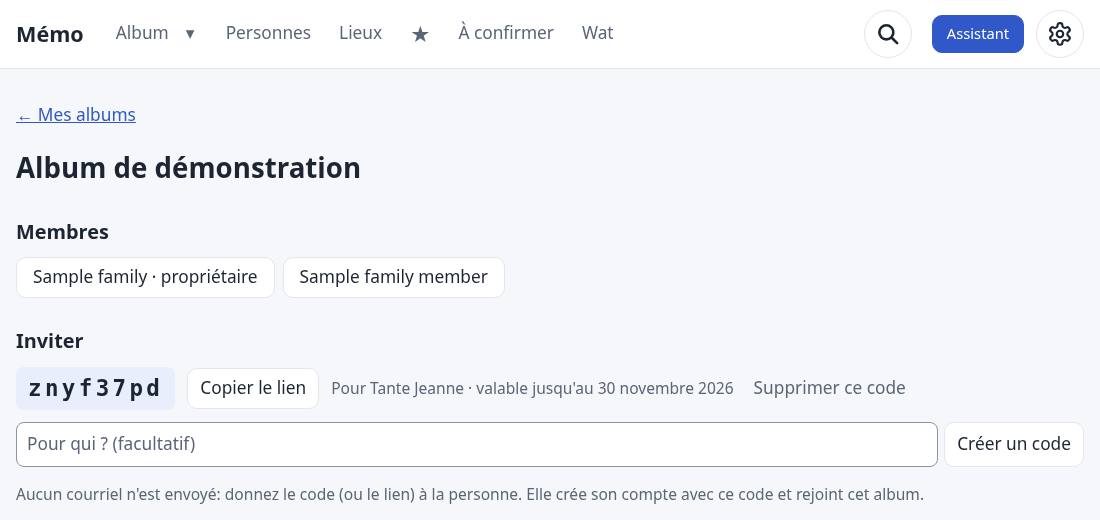
Mémo affiche un code de 8 lettres et chiffres. Aucun courriel n'est envoyé : donnez vous-même le code à la personne, de vive voix, par téléphone ou par message. « Copier le lien » copie un lien tout prêt à coller dans un message.
- Un code ne sert qu'une seule fois, pendant 30 jours.
- « Supprimer ce code » l'annule s'il n'a pas encore servi.
Rejoindre un album
Vous avez reçu un code ou un lien d'invitation ?
- Avec le lien, ouvrez-le : la page « Rejoindre un album » s'affiche, le code est déjà rempli.
- Avec le code, ouvrez Mémo, puis appuyez sur « J'ai un code d'invitation » sous le formulaire de connexion. Tapez le code et appuyez sur « Continuer ».
Ensuite :
- si vous n'avez pas encore de compte, écrivez votre nom, votre adresse e-mail et un mot de passe (8 caractères au moins), puis « Créer mon compte et rejoindre » ;
- si vous avez déjà un compte, connectez-vous d'abord, puis revenez saisir le code et appuyez sur « Rejoindre cet album ».
Plusieurs albums
On peut avoir plusieurs albums : un par branche de la famille, un pour les vacances, etc. Chaque album a ses propres photos, ses personnes et ses membres.
- Pour changer d'album, ouvrez le menu de l'album (▾ à côté de « Album ») et appuyez sur son nom. L'album en cours porte une coche ✓.
- Pour créer un album, appuyez sur « + Nouvel album » dans ce même menu. Donnez-lui un nom. Vous pouvez y ajouter d'un coup les personnes qui partagent déjà un album avec vous, et créer un code pour inviter quelqu'un de nouveau.
- « Mes albums et invitations » liste vos albums et leurs membres.
Tous mes albums
Si vous êtes dans plusieurs albums, vous pouvez les regarder tous ensemble, sans les mélanger : chaque album garde ses photos et ses membres.
- Ouvrez le menu de l'album (▾ à côté de « Album »).
- Appuyez sur « 🧭 Tous mes albums ».
Trois vues s'offrent à vous :
- Frise : les photos de tous vos albums, rangées par décennie. Chaque photo porte une pastille de couleur et le nom de son album. Les boutons du haut montrent un seul album, ou tous.
- Carte : les lieux de tous vos albums, chacun de la couleur de son album. Touchez le nom d'un album pour le cacher ou le remontrer.
- Personnes : cherchez un nom ou un surnom dans tous vos albums à la fois.
Ouvrir une photo, une personne ou un lieu d'un autre album vous fait passer dans cet album : Mémo vous le dit en haut de la page.
La même personne dans deux albums
Un même grand-père peut figurer dans l'album de la famille et dans celui des amis. Vous pouvez dire à Mémo que c'est la même personne (ou le même lieu) :
- quand deux fiches portent le même nom, avec des années qui concordent, Mémo pose la question en bas de la fiche : « Est-ce la même personne que… ? ». Répondez « Oui, c'est la même personne » ou « Non » ;
- sinon, en bas de la fiche, appuyez sur « C'est la même personne qu'une fiche d'un autre album ? », choisissez-la dans la liste, puis « Relier ».
La fiche montre ensuite « Aussi dans l'album … », avec ses photos là-bas. « Ce n'est pas la même personne » défait le lien.
Seuls les membres des deux albums voient ce lien. Une personne qui n'est que dans l'un des deux albums ne voit rien de l'autre, ni même qu'un lien existe.
Qui a changé quoi
Mémo garde la trace de chaque modification : qui a changé quoi, et quand. Rien n'est perdu.
- Pour tout l'album : ouvrez les réglages ⚙, puis « 🕘 Journal des modifications ».
- Pour une photo : « 🕘 Qui a changé quoi », en bas de sa page.
- Pour une personne ou un lieu : « 🕘 Historique », en haut de sa page.
Chaque changement montre l'ancienne valeur barrée et la nouvelle. « Rétablir » remet l'ancienne valeur, tant que personne ne l'a modifiée depuis. Après une suppression, « Annuler cette suppression » fait revenir ce qui a été supprimé.