Dater et situer une photo
La page d'une photo
Appuyez sur une photo de l'album pour l'ouvrir. À côté de la photo, trois questions : Quand ?, Où ? et Qui ?. Remplissez ce que vous savez, même à peu près. Une case vide veut seulement dire « pas encore renseigné ».
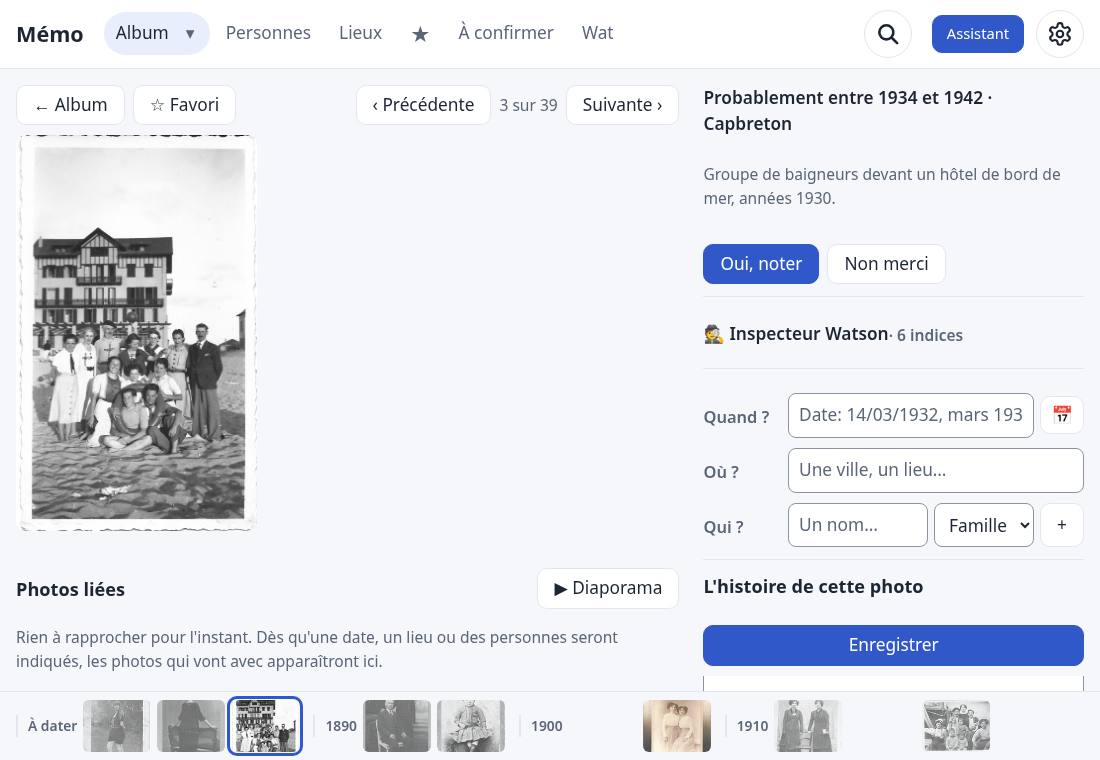
- « ‹ Précédente » et « Suivante › » passent d'une photo à l'autre. Avec un clavier, les flèches gauche et droite font de même.
- Ce que vous avez saisi est enregistré tout seul quand vous passez à une autre photo ou quittez la page. Vous pouvez aussi appuyer sur « Enregistrer », en bas.
- Si la date est impossible (une personne de la photo n'était pas encore née, ou était déjà décédée), un message le signale en haut de la page.
Donner une date
Dans la case « Quand ? », écrivez la date comme vous la connaissez :
- un jour : 14/03/1932 ;
- un mois : mars 1932 ;
- une année : 1932 ;
- une décennie : années 1930.
Vous pouvez aussi appuyer sur le petit calendrier 📅 : on choisit d'abord la décennie, puis l'année, le mois et le jour, en s'arrêtant où l'on veut. Si vous savez seulement que la photo date « entre 1925 et 1935 », ouvrez « Je ne sais que « entre deux années » » et remplissez les deux années. Appuyez sur « OK ».
Dans l'album, vous pouvez aussi faire glisser une photo sur une décennie ou sur une année de la frise.
Les pistes de date
Sous la date, Mémo propose parfois une période, avec la raison entre parenthèses : l'âge des personnes présentes, les photos voisines, le nom du fichier, la date enregistrée par l'appareil photo. Par exemple : « Peut-être entre 1948 et 1952 (d'après l'âge de Louise) ». Appuyez sur « Noter » pour la garder, ou ignorez-la.
Si vous connaissez l'âge d'une personne sur la photo, écrivez-le dans la petite case « âge » à côté de son nom, dans « Qui ? ». Cela aide à dater la photo.
Donner un lieu
Dans la case « Où ? », commencez à écrire le nom d'une ville ou d'un lieu (« la maison de Capbreton »). Les lieux déjà connus de l'album s'affichent : choisissez-en un, ou gardez votre texte pour créer un nouveau lieu.
Mémo propose parfois des lieux sous la case :
- d'après l'endroit où vivaient les personnes de la photo à cette époque : appuyez sur le nom du lieu pour le garder ;
- d'après la position enregistrée par le téléphone ou l'appareil photo : appuyez sur « Noter ».
Sous la date et le lieu, une petite ligne grise dit d'où vient l'information (saisie à la main, IA, souvenir raconté…), qui l'a confirmée et quand.
Demander à l'IA
Sur la page d'une photo, appuyez sur « Demander à l'IA de deviner la date et le lieu ». La photo est envoyée à un service d'intelligence artificielle (Google Gemini), qui la regarde quelques secondes.
L'IA répond par exemple : « Probablement entre 1950 et 1955 · Biarritz ». Vous choisissez :
- « Oui, noter » : la date et le lieu sont notés, seulement là où rien n'était encore écrit. Une date trop vague (une simple décennie) ou impossible est remplacée. Une date ou un lieu précis que vous aviez saisis ne sont jamais écrasés.
- « Oui, et remplacer « Maroc » par « Fès » » apparaît quand vous aviez déjà noté un autre lieu : le lieu de l'IA prend sa place, souvent plus précis. Si vous avez répondu « Oui, noter », votre lieu est gardé, et « Remplacer par « Fès » » reste proposé ensuite.
- « Non merci » : rien n'est noté.
Bon à savoir :
- L'IA ne connaît ni la date ni le lieu que vous avez déjà saisis : elle devine d'après l'image, puis Mémo compare avec ce que vous savez.
- Elle date une photo à environ 4 ans près. Pour le lieu, elle se trompe plus souvent : elle ne propose un lieu que lorsqu'elle est assez sûre d'elle.
- Redemander pour la même photo ne relance pas l'analyse : la réponse déjà obtenue est reprise. Si la photo a changé depuis (une retouche, de nouvelles personnes), le bouton « Refaire l'analyse » apparaît.
Pour savoir comment Mémo et l'IA s'y prennent, et ce que valent leurs réponses, lisez la page « Wat », dans le menu du haut.
L'Inspecteur Watson
Après une analyse, le volet « 🕵️ Inspecteur Watson » apparaît sous la proposition de l'IA. Appuyez dessus pour l'ouvrir.
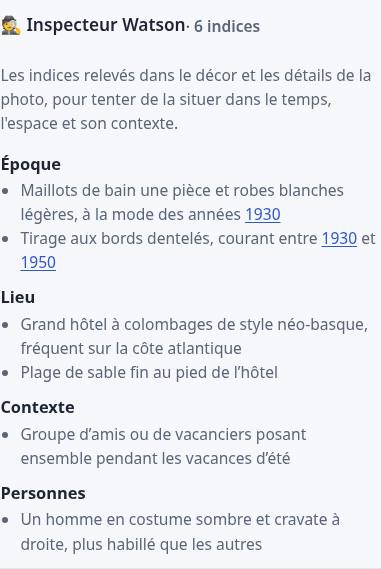
Watson liste tous les indices qu'il a relevés dans la photo, rangés par sujet : Époque, Lieu, Contexte et Personnes. Vêtements, coiffures, voitures, enseignes, maisons, procédé photographique… Ces indices aident à se souvenir, et à vérifier ce que propose l'IA.
Un indice vous parle (une coiffure, une mode, un décor, une époque) ? Appuyez sur « 📌 Garder » : il rejoint les anecdotes de la photo, sur fond bleuté et marqué « Relevé par l'Inspecteur Watson », pour ne pas le confondre avec les souvenirs racontés par la famille. La petite croix le retire.
- « Recoupement avec vos données » dit ce qui concorde avec ce que vous avez saisi (✓) et ce qui mérite un second regard (⚠).
- Les noms de personnes, de lieux et les années cités dans les indices sont des liens. En les suivant, vous passez d'une photo à l'autre. Un fil « 🐰 Exploration » s'affiche alors en haut de la page pour revenir sur vos pas ; « Terminer » le referme.
La page « À confirmer »
Rien de ce que propose l'IA, l'Assistant ou une piste de date n'est noté dans l'album sans votre accord. Toutes ces propositions attendent dans la page « À confirmer », dans le menu du haut. Le petit nombre à côté dit combien attendent.
Pour chaque proposition :
- « Confirmer » la note dans l'album, sans écraser une date ou un lieu précis déjà saisi ;
- « Remplacer ma saisie » (quand votre saisie est différente) met la proposition à la place de ce que vous aviez écrit ;
- « Refuser » l'écarte.
L'onglet « Déjà traités » garde la trace de ce qui a été confirmé ou refusé.
La photo en grand et les retouches
Appuyez sur la photo pour l'agrandir. « ✕ Fermer » ou la touche Échap la remettent à sa place.
En grand, les boutons suivants apparaissent :
- « Entourer quelqu'un » : voir Entourer quelqu'un ;
- « Retoucher » : tourner la photo (↺ ou ↻) ou la rendre plus nette (« Un peu », « Beaucoup »). L'original n'est jamais abîmé : « Revenir à l'original » annule les retouches ;
- « ▶ Diaporama » : voir les photos en grand, l'une après l'autre.
Sous la photo, « Photos liées » montre les photos qui vont avec : même époque, même lieu, mêmes personnes.
Pour supprimer (effacer) une photo, appuyez sur la poubelle 🗑 tout en bas de sa page. Mémo demande de confirmer.