Les personnes et l'arbre
L'arbre de la famille
La page « Personnes » s'ouvre sur l'arbre généalogique. Chaque case est une personne ; appuyez dessus pour ouvrir sa fiche.
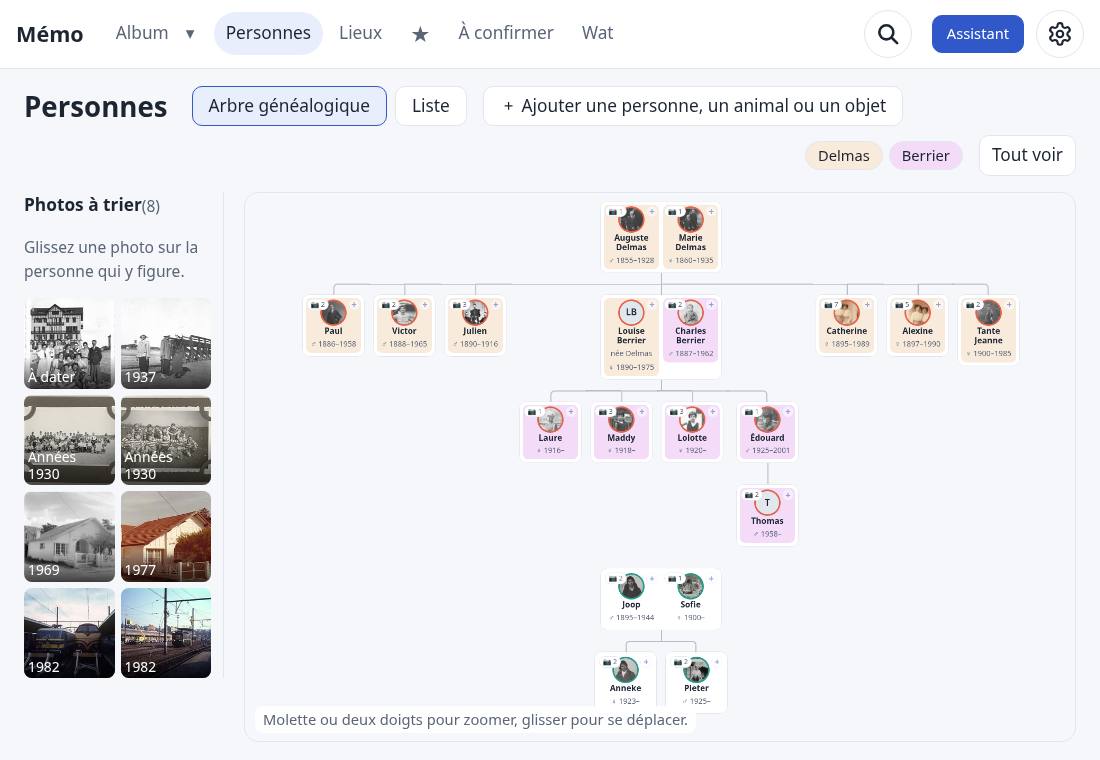
- Pour zoomer, tournez la molette de la souris, ou écartez deux doigts sur une tablette. Faites glisser l'arbre pour vous déplacer. Après un zoom, « ⤢ Recadrer », près de la petite vue d'ensemble en bas à droite, remet l'arbre en entier.
- Chaque famille a sa couleur, rappelée dans la petite légende en haut. C'est la famille de naissance qui compte : une fille Delmas mariée Berrier reste de la couleur des Delmas. Appuyez sur un nom de la légende pour mettre cette famille en avant : l'arbre se cadre sur elle et les autres pâlissent. Appuyez de nouveau pour revenir à tout l'arbre.
- 📷 et un nombre dans une case disent sur combien de photos la personne apparaît.
- « Liste » montre les mêmes personnes sous forme de liste.
Ajouter une personne
Dans un album tout neuf, appuyez sur « + Ajouter la première personne » : vous-même, ou l'aïeul le plus ancien que vous connaissez.
Ensuite, deux façons d'ajouter quelqu'un :
- Le petit « + » d'une case de l'arbre ajoute un proche de cette personne (parent, enfant, conjoint, frère ou sœur) ;
- « + Ajouter une personne, un animal ou un objet », en haut de la page. Le « Lien de famille » est facultatif : choisissez par exemple « est l'enfant de », puis tapez le nom de la personne reliée.
Écrivez ce que vous savez. Seuls les prénoms et le nom sont obligatoires. Appuyez sur « Ajouter ».
Les personnes qui ne sont reliées à personne apparaissent sous l'arbre, dans « Pas encore reliés ». Indiquez leurs parents pour les placer dans l'arbre.
La fiche d'une personne
La fiche se présente de la même façon pour ajouter, consulter et modifier. On corrige directement sur la fiche : « Enregistrer » apparaît dès qu'on change quelque chose, « Annuler » revient en arrière.
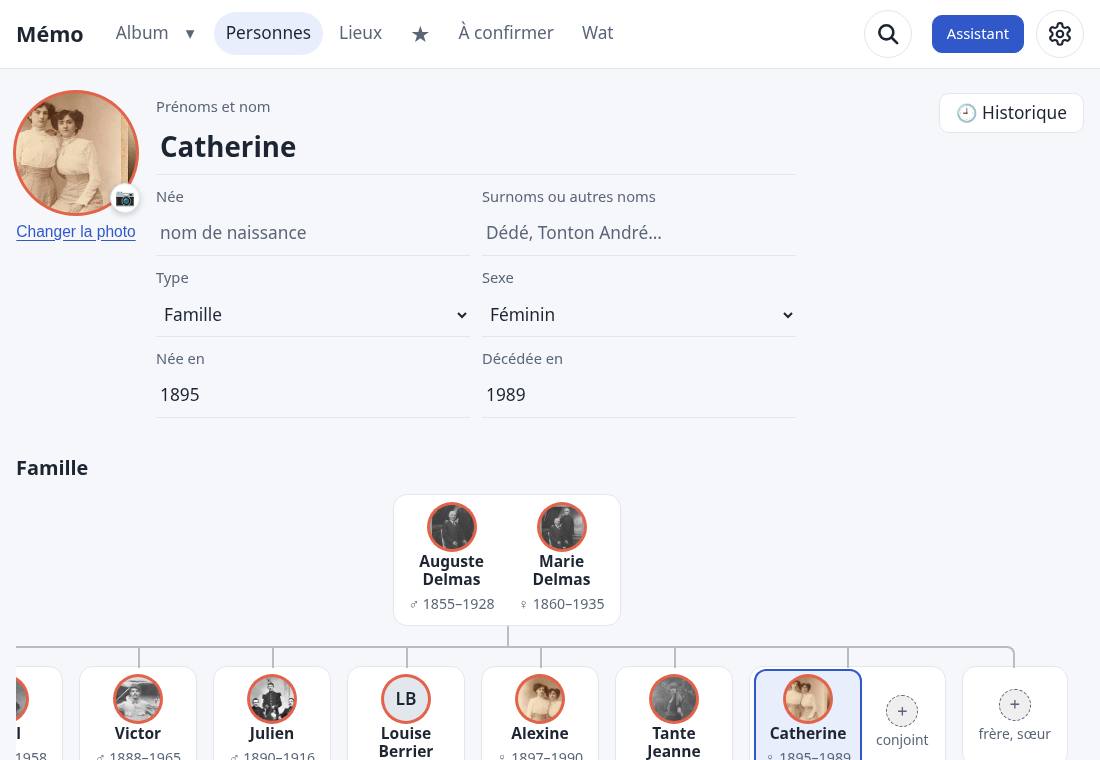
- Prénoms et nom, et surnoms ou autres noms (« Dédé, Tonton André »), séparés par des virgules. La recherche les retrouve tous.
- Née / Né : le nom de naissance (le nom de jeune fille). Il s'affiche dans l'arbre (« née Delmas ») et se retrouve par la recherche.
- Type : « Famille », « Amis », « Travail », « Animal » ou « Objet ».
- Sexe, année de naissance et année de décès, si vous les connaissez. Ces années servent à vérifier les dates des photos : une personne décédée en 1973 ne peut pas être sur une photo de 1980.
Plus bas sur la fiche :
- Famille : son petit arbre, que l'on complète avec les boutons « + » (parent, conjoint, enfant, frère ou sœur). Mémo propose les conjoints, frères et sœurs possibles d'après les âges.
- Résidences : les lieux où elle a vécu, de quelle année à quelle année. Ils aident à situer les photos.
- Possède : un objet ou un animal qui lui appartenait (la voiture, le chien).
- Son histoire : sa vie, son caractère, ce qu'on racontait d'elle. Voir Raconter.
- Anecdotes : les petits souvenirs qui la concernent.
En haut, « 🕘 Historique » montre qui a modifié la fiche. Tout en bas, « Supprimer cette personne » la retire de l'album et de ses photos ; les photos, elles, restent.
Choisir sa photo
Le cercle en haut de la fiche montre le visage de la personne. Appuyez dessus pour le choisir ou le changer :
- si la personne a déjà été entourée sur des photos, choisissez le visage qui vous plaît ;
- sinon, choisissez une photo où elle apparaît, puis tracez un cadre autour de son visage ;
- si elle n'est encore sur aucune photo, Mémo propose les photos de sa période de vie : appuyez sur celle où elle figure, puis entourez son visage.
Ses documents
La partie « Documents » garde les certificats, actes, lettres ou diplômes, en photo ou en PDF. Écrivez un titre si vous voulez, puis appuyez sur « + Ajouter un document ». Appuyez sur un document pour l'ouvrir en grand.
Ses photos
En bas de la fiche, « Ses photos » montre toutes les photos de la personne, de la plus ancienne à la plus récente. « ▶ Diaporama » ne montre qu'elles. Pour changer leur ordre, faites glisser une photo à sa place dans la même décennie.
Dire qui est sur une photo
Sur la page d'une photo, dans « Qui ? », appuyez sur « + Quelqu'un sur cette photo ». La photo s'agrandit : il ne reste qu'à entourer la personne (voir ci-dessous).
Chaque nom de la liste « Qui ? » ouvre la fiche de la personne. Le « × » à côté d'un nom le retire de la photo.
Sur la page « Personnes », la colonne « Photos à trier » montre les photos où personne n'est encore nommé. Avec une souris, faites glisser une photo sur la case de la personne qui y figure.
Entourer quelqu'un
Entourer une personne sur la photo permet de savoir qui est qui, et donne son visage à sa fiche.
- Appuyez sur « + Quelqu'un sur cette photo » (ou agrandissez la photo puis appuyez sur « Entourer quelqu'un »).
- Tracez un cadre autour du visage, avec le doigt ou la souris. Un simple toucher sur le visage suffit aussi.
- Une petite fenêtre « Qui est-ce ? » s'ouvre sur la photo : choisissez la personne. Celles qui vivaient à l'époque de la photo viennent en premier.
- Quelqu'un de nouveau ? Appuyez sur « + Nouvelle personne » et remplissez sa fiche sans quitter la photo.
- Entourez la personne suivante, ou appuyez sur « ✓ J'ai fini ».
Vous ne savez pas où elle est sur la photo ? « Je ne sais pas où elle est » la note simplement comme présente.
On peut aussi entourer un animal ou un objet. Quand des personnes sont entourées, le bouton « Montrer qui est où » affiche tous les cadres avec les noms.
Retrouver une personne sur les autres photos
Entourez une personne sur une ou deux photos : Mémo la cherche ensuite sur toutes les autres. Quand il est sûr, il l'ajoute lui-même ; quand il hésite, il vous pose la question.
- L'activer (le propriétaire de l'album seulement) : menu de l'album ▾ → « Mes albums et invitations » → l'album → « Reconnaissance des visages » → « Activer ».
- Entourer la personne sur une ou deux photos où on la voit bien (voir Entourer quelqu'un). Si elle a changé avec les années, entourez-la à plusieurs âges.
- Lancer la recherche : sur sa fiche, touchez « 🔍 Retrouver Paul sur les autres photos » ; ou, pour tout le monde à la fois, menu de l'album ▾ → « 🔍 Retrouver les personnes ». La première fois, Mémo vous demande si ses calculs peuvent être gardés sur son serveur, pour ne pas tout recommencer sur un autre appareil ; vous pouvez répondre non, et changer d'avis en bas de la page.
- Mémo parcourt les photos : la barre montre où il en est et le temps restant ; « Pause » l'arrête, « Reprendre » le relance. Si vous quittez la page, il reprend là où il s'était arrêté.
- Quand il hésite, il demande : « C'est Paul ? », avec le visage trouvé, celui que vous avez entouré et la photo. Répondez « ✓ Oui », « ✗ Non » ou « Quelqu'un d'autre ».
- À la fin, il fait le bilan : « Paul : ajouté sur 4 photos, 2 à vérifier ». Sous chaque photo ajoutée sans vous demander, « Ce n'est pas Paul » la retire, et Mémo ne la proposera plus à cet endroit.
Sur la photo, une personne ajoutée par Mémo a un cadre en pointillés et la mention « repéré par Mémo » ; la croix × la retire.
Mémo compare les visages. Sur les photos d'une même journée (datées au jour près, à deux jours d'écart au plus) ou d'un même événement, il compare aussi les silhouettes : les habits et l'allure lui permettent de retrouver quelqu'un de loin, de profil ou sans visage visible. Il n'ajoute seul que lorsque la silhouette ne laisse pas de doute ; un visage seul, même très ressemblant, donne toujours une question. Il ne propose jamais quelqu'un sur une photo d'avant sa naissance ou d'après son décès, ni deux fois sur la même photo.
Le calcul se fait sur votre appareil : la première fois, il télécharge jusqu'à 45 Mo, puis compte d'une demi-seconde à trois secondes par photo.
Les animaux et les objets
Le chien de la famille, la maison de vacances, la voiture : ils ont aussi leur fiche, avec leurs photos, leurs lieux et leurs propriétaires. Choisissez « Animal » ou « Objet » dans « Type ». Pour un objet, les années deviennent « Depuis » (achat, construction) et « Jusqu'en » (vente, disparition).